Domain autoalarmsystem.de kaufen?
Wir ziehen mit dem Projekt
autoalarmsystem.de um.
Sind Sie am Kauf der Domain
autoalarmsystem.de interessiert?
domain@kv-gmbh.de · 0541-91531010
Domain autoalarmsystem.de kaufen?
Wie nutzt man Remote-Desktop zur Fernsteuerung eines Computers?
Um Remote-Desktop zur Fernsteuerung eines Computers zu nutzen, muss man zunächst die entsprechende Software installieren. Anschließend verbindet man sich mit dem Computer, indem man die IP-Adresse oder den Hostnamen eingibt. Sobald die Verbindung hergestellt ist, kann man den Computer fernsteuern, Dateien übertragen und Programme ausführen. **
Wie entferne ich den Desktop-Ordner vom Desktop?
Um den Desktop-Ordner vom Desktop zu entfernen, klicken Sie mit der rechten Maustaste auf den Desktop und wählen Sie "Anpassen" aus dem Kontextmenü. Klicken Sie dann auf "Desktopsymboleinstellungen" und deaktivieren Sie das Kontrollkästchen neben "Desktop". Bestätigen Sie die Änderungen und der Desktop-Ordner wird nicht mehr auf dem Desktop angezeigt. **
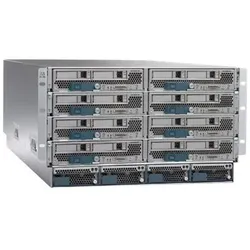
Ähnliche Suchbegriffe für UPG-pdfaPilot-13-Desktop
Top-Angebote
Produkte zum Begriff UPG-pdfaPilot-13-Desktop:
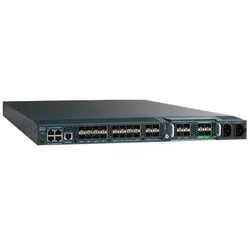

-
Wie wechsle ich vom OneDrive-Desktop zum normalen Desktop?
Um vom OneDrive-Desktop zum normalen Desktop zu wechseln, musst du einfach das OneDrive-Symbol in der Taskleiste anklicken und dann auf "OneDrive beenden" klicken. Dadurch wird die OneDrive-Anwendung geschlossen und du bist wieder auf dem normalen Desktop. **
-
Wie funktioniert eine Remote-Desktop-Software und welche Vorteile bietet sie für die Fernsteuerung von Computern?
Eine Remote-Desktop-Software ermöglicht es einem Benutzer, von einem entfernten Standort aus auf einen anderen Computer zuzugreifen und diesen zu steuern. Dies geschieht über das Internet oder ein Netzwerk, indem die Bildschirminhalte und Eingaben zwischen den Geräten übertragen werden. Die Vorteile sind unter anderem die Möglichkeit, Computer aus der Ferne zu warten, Support zu leisten, Dateien zu übertragen und auf Programme zuzugreifen, ohne physisch vor Ort sein zu müssen. **
-
Wie kann ich einen zweiten Desktop über Remote Desktop erstellen?
Um einen zweiten Desktop über Remote Desktop zu erstellen, musst du zunächst sicherstellen, dass die Remote Desktop-Funktion auf dem Zielcomputer aktiviert ist. Dann kannst du dich über Remote Desktop mit dem Zielcomputer verbinden und eine neue Sitzung starten. In dieser neuen Sitzung wird ein zweiter Desktop erstellt, auf dem du unabhängig von anderen Benutzern arbeiten kannst. **
-
Wie kann ich bestimmte Desktop-Symbole auf meinem Desktop belassen?
Um bestimmte Desktop-Symbole auf deinem Desktop zu belassen, kannst du sie an einer festen Position platzieren und sicherstellen, dass die Option "Automatisch anordnen" deaktiviert ist. Klicke mit der rechten Maustaste auf den Desktop, wähle "Anpassen" und dann "Desktopsymboleinstellungen". Deaktiviere die Option "Automatisch anordnen" und klicke auf "OK". Dadurch bleiben die ausgewählten Symbole an ihrer Position, auch wenn du andere Dateien oder Symbole auf dem Desktop verschiebst. **
Welche Vorteile bietet Remote-Desktop-Software für die Fernsteuerung und den Zugriff auf Computer aus der Ferne?
Remote-Desktop-Software ermöglicht es Benutzern, von überall auf ihre Computer zuzugreifen, was Flexibilität und Mobilität bietet. Sie können Dateien übertragen, Programme ausführen und Probleme beheben, ohne physisch vor Ort zu sein. Die Software erhöht die Effizienz und Produktivität, da Benutzer schnell auf ihre Arbeitsumgebung zugreifen können. **
Ist mein Desktop verschwunden?
Es ist schwer zu sagen, ob Ihr Desktop verschwunden ist, ohne weitere Informationen. Überprüfen Sie zunächst, ob Ihr Computer ordnungsgemäß hochgefahren ist und ob Sie auf andere Programme oder Dateien zugreifen können. Wenn Ihr Desktop immer noch nicht angezeigt wird, könnte es sein, dass das Hintergrundbild oder die Symbole ausgeblendet sind. Versuchen Sie, mit der rechten Maustaste auf den Desktop zu klicken und die Optionen für die Anzeige anzupassen. **
Top-Angebote
Produkte zum Begriff UPG-pdfaPilot-13-Desktop:
-
Wie nutzt man Remote-Desktop zur Fernsteuerung eines Computers?
Um Remote-Desktop zur Fernsteuerung eines Computers zu nutzen, muss man zunächst die entsprechende Software installieren. Anschließend verbindet man sich mit dem Computer, indem man die IP-Adresse oder den Hostnamen eingibt. Sobald die Verbindung hergestellt ist, kann man den Computer fernsteuern, Dateien übertragen und Programme ausführen. **
-
Wie entferne ich den Desktop-Ordner vom Desktop?
Um den Desktop-Ordner vom Desktop zu entfernen, klicken Sie mit der rechten Maustaste auf den Desktop und wählen Sie "Anpassen" aus dem Kontextmenü. Klicken Sie dann auf "Desktopsymboleinstellungen" und deaktivieren Sie das Kontrollkästchen neben "Desktop". Bestätigen Sie die Änderungen und der Desktop-Ordner wird nicht mehr auf dem Desktop angezeigt. **
-
Wie wechsle ich vom OneDrive-Desktop zum normalen Desktop?
Um vom OneDrive-Desktop zum normalen Desktop zu wechseln, musst du einfach das OneDrive-Symbol in der Taskleiste anklicken und dann auf "OneDrive beenden" klicken. Dadurch wird die OneDrive-Anwendung geschlossen und du bist wieder auf dem normalen Desktop. **
-
Wie funktioniert eine Remote-Desktop-Software und welche Vorteile bietet sie für die Fernsteuerung von Computern?
Eine Remote-Desktop-Software ermöglicht es einem Benutzer, von einem entfernten Standort aus auf einen anderen Computer zuzugreifen und diesen zu steuern. Dies geschieht über das Internet oder ein Netzwerk, indem die Bildschirminhalte und Eingaben zwischen den Geräten übertragen werden. Die Vorteile sind unter anderem die Möglichkeit, Computer aus der Ferne zu warten, Support zu leisten, Dateien zu übertragen und auf Programme zuzugreifen, ohne physisch vor Ort sein zu müssen. **
Ähnliche Suchbegriffe für UPG-pdfaPilot-13-Desktop
-
Kiefer, Philip: iPhone 13, 13 Pro, 13 Pro Max, 13 mini - Einfach alles könneniPhone 13, 13 Pro, 13 Pro Max, 13 mini - Einfach alles können , iPhone 13, 13 mini, 13 Pro und 13 Pro Max - die besten Tipps und Tricks Behalten Sie bei den unzähligen Funktionen der neuen iPhone 13 Modelle mit dem neuen iOS 15 ganz einfach den Durchblick. Dieses Buch unseres iPhone-Experten Philip Kiefer ist Ihr Kompass durch den Funktionsdschungel. Mit seiner Hilfe starten Sie von Beginn an mit den richtigen Einstellungen und der nötigen Sicherheit. Sie telefonieren, surfen mit dem optimierten Safari-Browser im Internet, fotografieren, senden und empfangen Nachrichten und E-Mails und finden mit der App-Mediathek schnell Ihre wichtigen Anwendungen, die Sie im Alltag brauchen. Zudem bekommen Sie Infos zum Datenaustausch und wie Sie Ihr iPhone vor ungewollten Zugriffen schützen können. Natürlich beinhaltet das Buch Alle Neuheiten von iOS 15 und viele Schritt für Schritt Anleitungen, damit Sie perfekt mit dem neuen iPhone 13 Modell umgehen können Aus dem Inhalt: - Ihr neues iPhone 13 und iOS 15 kennenlernen - Ihr neues iPhone in Betrieb nehmen und clever bedienen - App Store, App-Mediathek & Co.: die besten Apps finden, installieren und verwalten - Mit dem iPhone telefonieren und chatten - Behalten Sie mit dem iPhone Ihre Kontakte, Termine und Aufgaben im Griff - Ihre Befehle ausführen und Fragen beantworten: das kann Siri - So surfen Sie mit Ihrem iPhone 13 im Internet - E-Mails senden und empfangen das geht auch mit dem iPhone - Musik, Filme und weitere Medieninhalte auf dem iPhone abspielen - Mit der iPhone-Kamera tolle Fotos und Videos aufnehmen - Das iPhone als hilfreicher Begleiter für unterwegs - Die besten Apps für Shopping, Finanzen, Büro und mehr - Daten sichern und austauschen was Sie dazu wissen müssen - Von Akku bis Zurücksetzen: alles zu Wartung und Sicherheit Der Autor Philip Kiefer wurde 1973 in Friedrichshafen geboren. Er ist seit Ende 2001 als freier Autor tätig und hat bereits zahlreiche Bücher zu iPhone, Mac & Co. veröffentlicht. , Radlager > Sportfederung , Erscheinungsjahr: 20220112, Produktform: Kartoniert, Autoren: Kiefer, Philip, Seitenzahl/Blattzahl: 383, Keyword: iPhone 8; iPhone 12 Pro; Apple Music; ro; Neuheiten; iPhone 12 Pro Handbuch; Markt und Technik; ilfe; iPhone 12; iPhone 11 Tutorial; 4; iPhone 11 Pro; Max; Monterey; iPhone 12 mini; iPhone 13 Mini; Buch; Smartphone; iOS 13; iOS; iPhone XR; Tipps und Tricks; iPhone 11; iPhone 13; iOS 12; iCloud, Fachschema: Macintosh-Software / Betriebssystem, Thema: Optimieren, Warengruppe: HC/Betriebssysteme/Benutzeroberflächen, Fachkategorie: Macintosh OS, Thema: Verstehen, Text Sprache: ger, UNSPSC: 49019900, Warenverzeichnis für die Außenhandelsstatistik: 49019900, Verlag: Markt+Technik Verlag, Verlag: Markt+Technik Verlag, Verlag: Markt + Technik Verlag, Länge: 227, Breite: 170, Höhe: 21, Gewicht: 876, Produktform: Kartoniert, Genre: Mathematik/Naturwissenschaften/Technik/Medizin, Genre: Mathematik/Naturwissenschaften/Technik/Medizin, Herkunftsland: DEUTSCHLAND (DE), Katalog: deutschsprachige Titel, Katalog: Gesamtkatalog, Katalog: Kennzeichnung von Titeln mit einer Relevanz > 30, Katalog: Lagerartikel, Book on Demand, ausgew. Medienartikel, Relevanz: 0050, Tendenz: +1, Unterkatalog: AK, Unterkatalog: Bücher, Unterkatalog: Hardcover, Unterkatalog: Lagerartikel,19,95 €*Versand: 0,00 €Sichere Weiterleitung zum Anbieter
-
Wie kann ich einen zweiten Desktop über Remote Desktop erstellen?
Um einen zweiten Desktop über Remote Desktop zu erstellen, musst du zunächst sicherstellen, dass die Remote Desktop-Funktion auf dem Zielcomputer aktiviert ist. Dann kannst du dich über Remote Desktop mit dem Zielcomputer verbinden und eine neue Sitzung starten. In dieser neuen Sitzung wird ein zweiter Desktop erstellt, auf dem du unabhängig von anderen Benutzern arbeiten kannst. **
-
Wie kann ich bestimmte Desktop-Symbole auf meinem Desktop belassen?
Um bestimmte Desktop-Symbole auf deinem Desktop zu belassen, kannst du sie an einer festen Position platzieren und sicherstellen, dass die Option "Automatisch anordnen" deaktiviert ist. Klicke mit der rechten Maustaste auf den Desktop, wähle "Anpassen" und dann "Desktopsymboleinstellungen". Deaktiviere die Option "Automatisch anordnen" und klicke auf "OK". Dadurch bleiben die ausgewählten Symbole an ihrer Position, auch wenn du andere Dateien oder Symbole auf dem Desktop verschiebst. **
-
Welche Vorteile bietet Remote-Desktop-Software für die Fernsteuerung und den Zugriff auf Computer aus der Ferne?
Remote-Desktop-Software ermöglicht es Benutzern, von überall auf ihre Computer zuzugreifen, was Flexibilität und Mobilität bietet. Sie können Dateien übertragen, Programme ausführen und Probleme beheben, ohne physisch vor Ort zu sein. Die Software erhöht die Effizienz und Produktivität, da Benutzer schnell auf ihre Arbeitsumgebung zugreifen können. **
-
Ist mein Desktop verschwunden?
Es ist schwer zu sagen, ob Ihr Desktop verschwunden ist, ohne weitere Informationen. Überprüfen Sie zunächst, ob Ihr Computer ordnungsgemäß hochgefahren ist und ob Sie auf andere Programme oder Dateien zugreifen können. Wenn Ihr Desktop immer noch nicht angezeigt wird, könnte es sein, dass das Hintergrundbild oder die Symbole ausgeblendet sind. Versuchen Sie, mit der rechten Maustaste auf den Desktop zu klicken und die Optionen für die Anzeige anzupassen. **
* Alle Preise verstehen sich inklusive der gesetzlichen Mehrwertsteuer und ggf. zuzüglich Versandkosten. Die Angebotsinformationen basieren auf den Angaben des jeweiligen Shops und werden über automatisierte Prozesse aktualisiert. Eine Aktualisierung in Echtzeit findet nicht statt, so dass es im Einzelfall zu Abweichungen kommen kann. ** Hinweis: Teile dieses Inhalts wurden von KI erstellt.